KEYS 硬件 - 使用说明
更新日期: 2024 年 12 月 10 日介绍
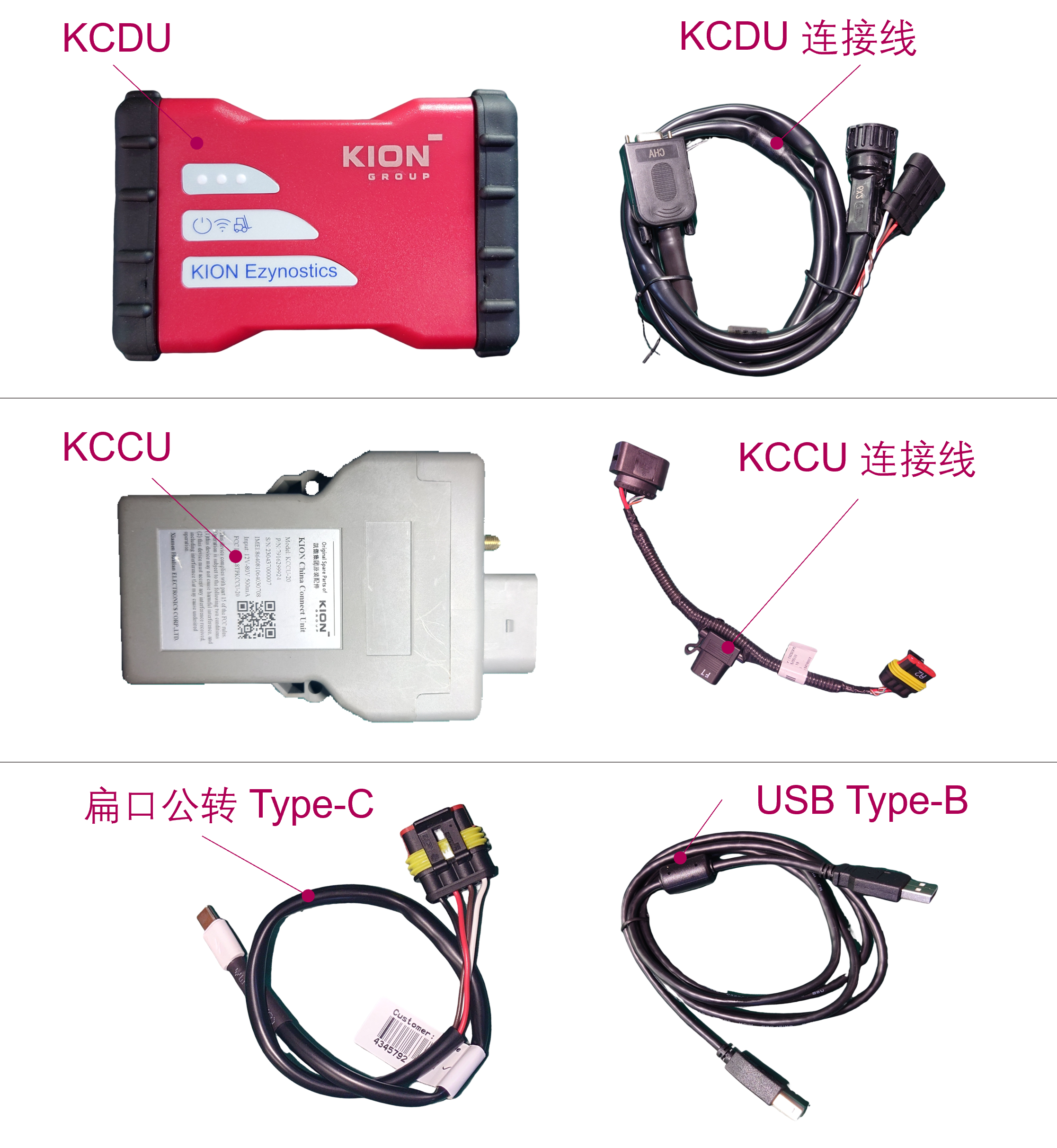
KEYS 硬件包含KCDU诊断盒、转接线,KEYS PC 同时支持 Linde CanBox 有线诊断和 KCCU 远程诊断
- KCDU 零件号:7916 2999 22
- KCDU 转接线 零件号:300 381 2679
- 扁口转 Type-C 零件号:300 381 2680
- KCCU 及相关转接线 零件号:点击跳转
- 不同时期订购的 KCDU 有以下区别:
2023年09月01日
- 订购 KCDU 随盒附 USB 转接线
2023年01月01日
- 支持自定义修改 WiFi 热点名称和密码
2022年08月01日
(盒子背后贴有 KION 黄色小标签)
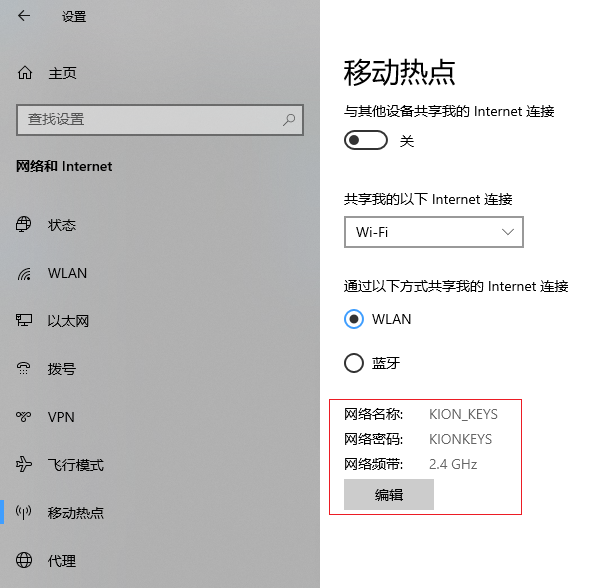
- WiFi 热点名称:KION_KEYS 密码:KIONKEYS
2022年01月01日
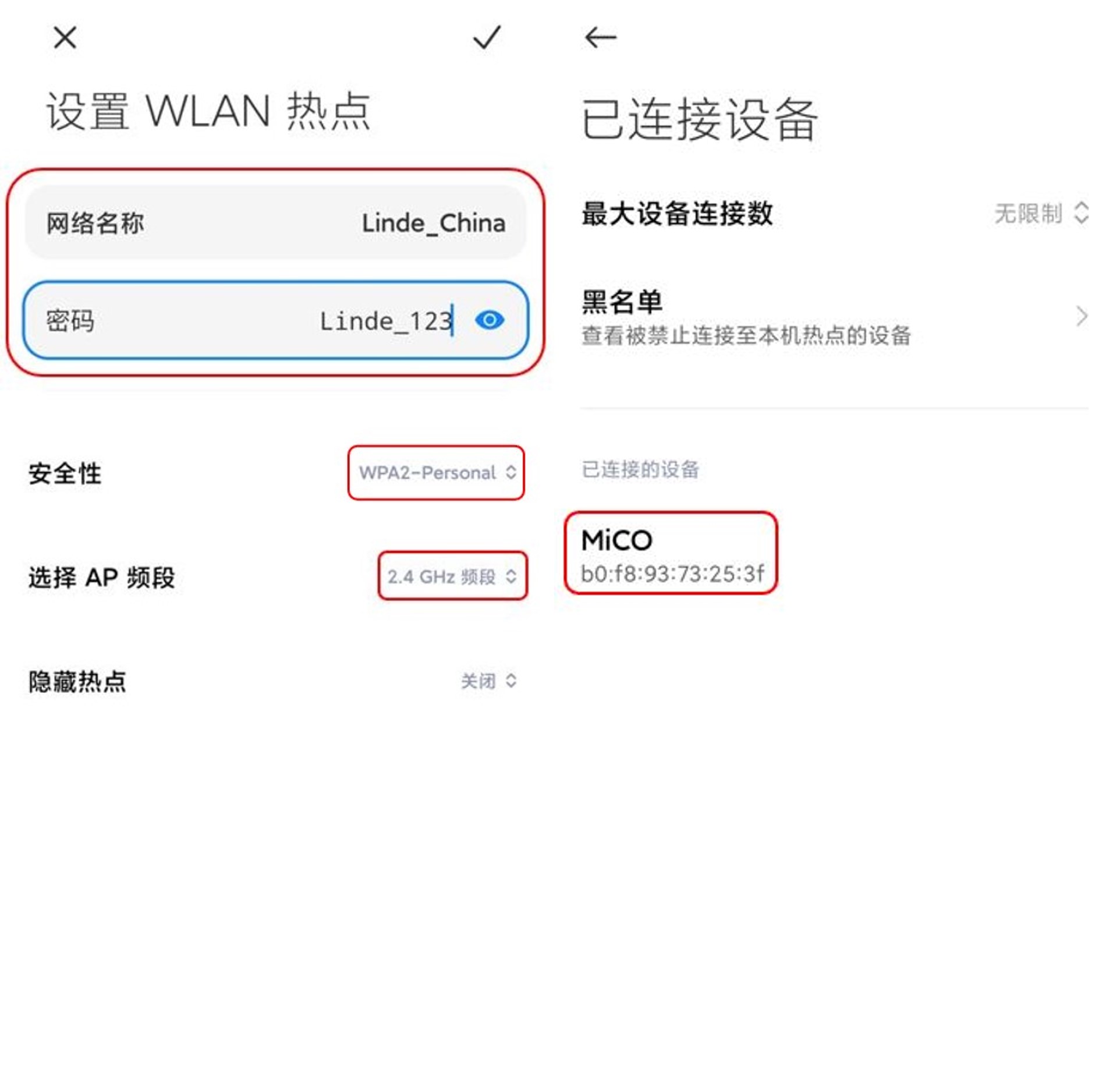
- WiFi 热点名称:Linde_China 密码:Linde_123
若您有硬件连接使用等问题,请先前往 帮助中心 查询解决办法。如果还未能解决请联系我们。
介绍 - 本节完
目录
本使用说明对 KEYS 硬件介绍、无线诊断热点设置和连接叉车进行介绍说明
目录 - 本节完
硬件介绍
KCDU (KION China Diagnostic Unit)
- 零件号:7916 2999 22
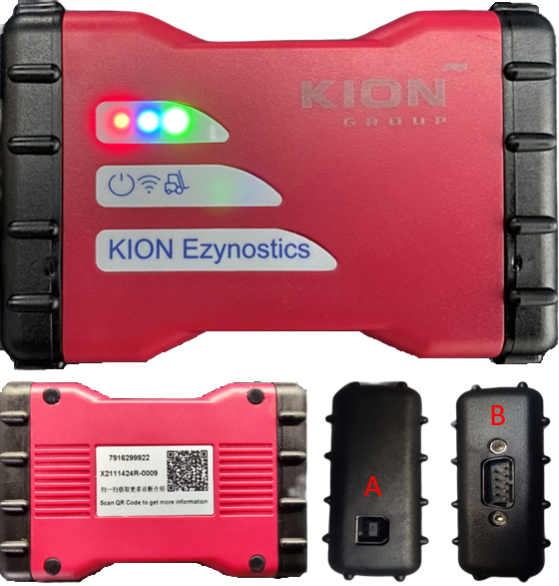
- A - 标准 USB Type-B(2.0) 端口:可与电脑连接
- B - 串行转接线端口:通过 USB 线连接叉车
- KCDU背面标有零件号,以及可以扫描二维码可进入诊断介绍网站
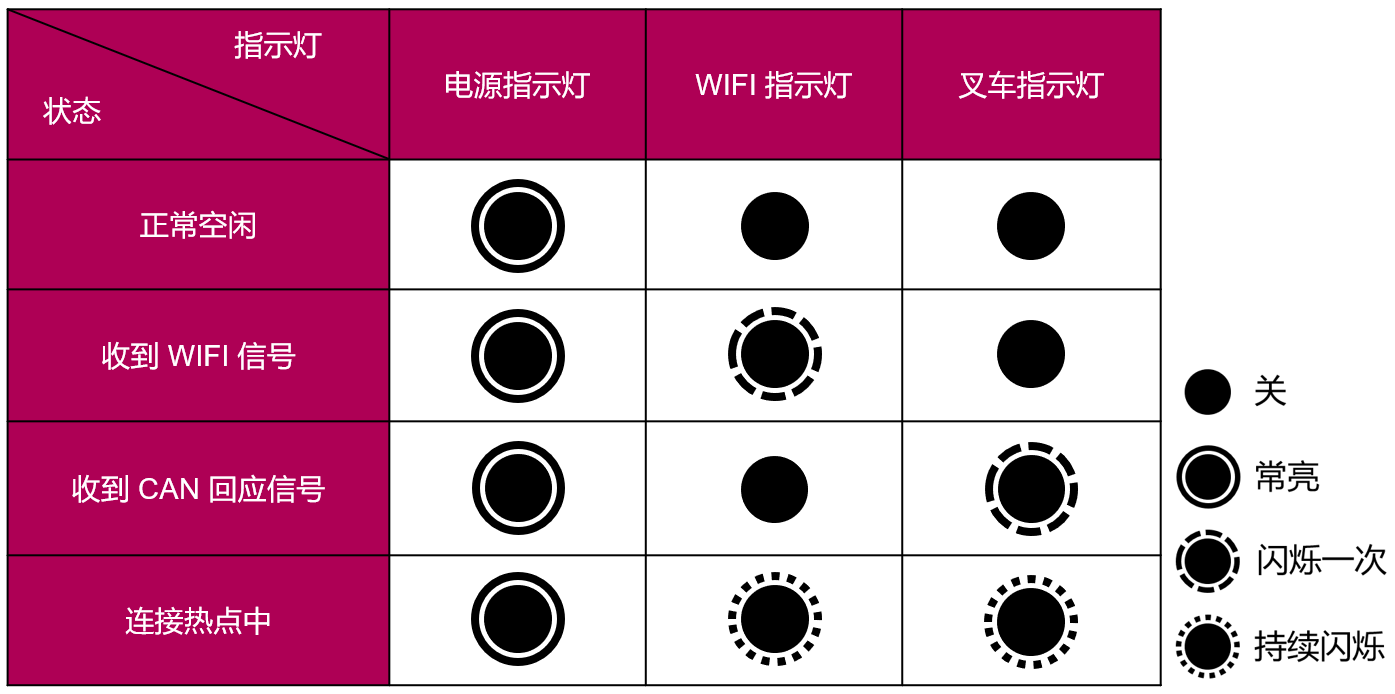
- LED从左到右分别是:
电源指示灯热点通讯指示灯 - WIFI叉车通讯指示灯 - CAN
KCCU (KION China Connect Unit)
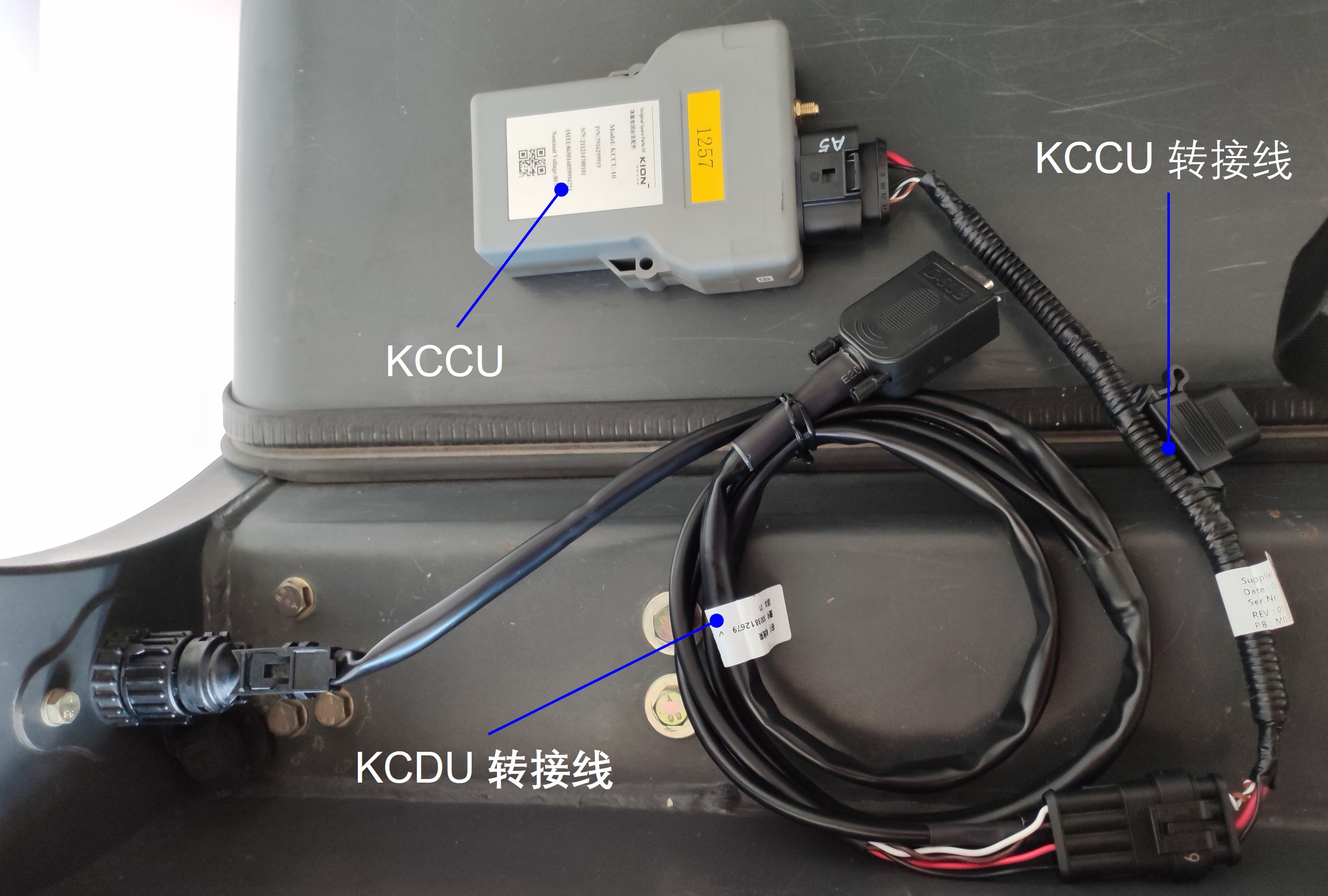
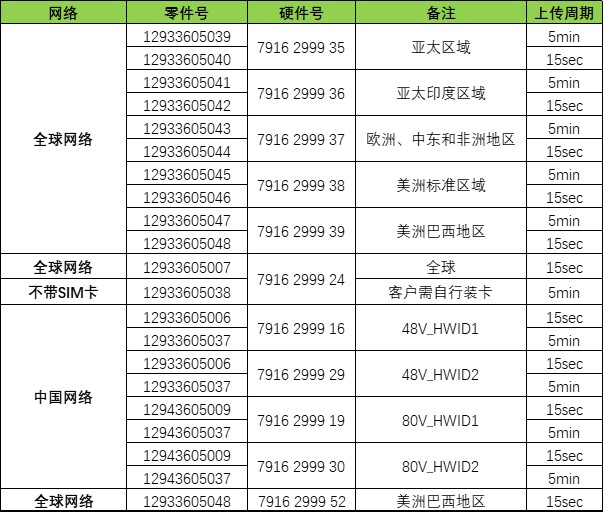
闲置的 KCCU 可用于 KEYS 的远程诊断盒使用,需配合 KCDU 转接线连接至车上
- KCCU 零件号:附图
- KCCU 连接线 零件号:1293 3810 222
硬件介绍 - 本节完
无线诊断
无线诊断即手机或PC通过自身无线网卡打开 WiFi 热点后,KCDU 上电后会自动连接热点,后通过 WiFi 传输数据达到无线诊断叉车。
不同时期订购的 KCDU 热点设置有区别,热点设置不正确将导致 KEYS 无法正确连接
手机热点设置
请务必遵守先开手机热点,后开启叉车钥匙开关接通 KCDU 的规则,否则将会造成无法连接。
- 打开手机热点,设置热点的网络名称和密码
- 设置热点安全性:WPA2-Personal
- 设置热点 AP 频段:2.4GHz
- 待KCDU连接成功后,名为 MiCO 的设备会出现在已连接设备列表中
电脑热点设置
因 Windows 10 机制 - 在未联网情况下,系统自带的热点设置中无法打开移动热点。
KEYS Tool 提供 EWiFi 小工具解决此机制问题。详见 EWiFi 使用说明。
- 打开 Windows 无线热点设置界面,或打开 EWiFi 设置工具
- 设置热点的网络名称和密码
- 设置网络频段:2.4GHz
无线诊断 - 本节完
有线诊断
-
KCDU 有线连接
- -
Linde CanBox 有线连接
- -
有线诊断 - 本节完
连接叉车
请务必遵守先开手机热点,后开启叉车钥匙开关接通 KCDU 的规则,否则将会造成无法连接。
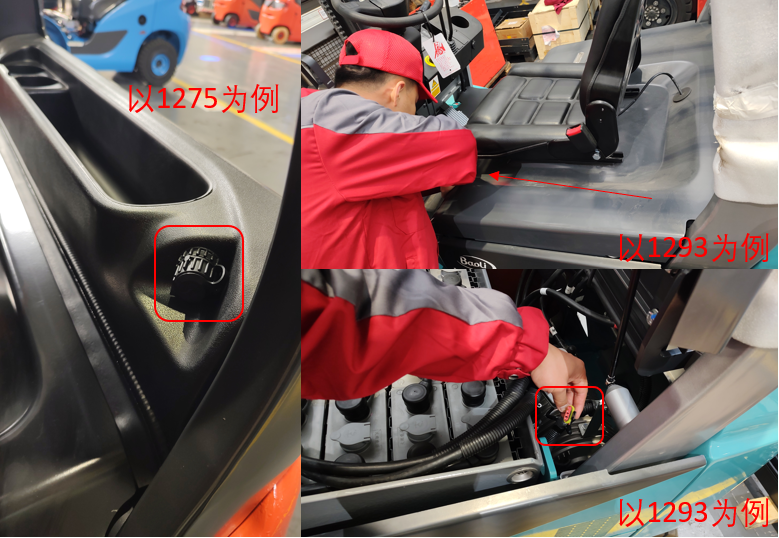
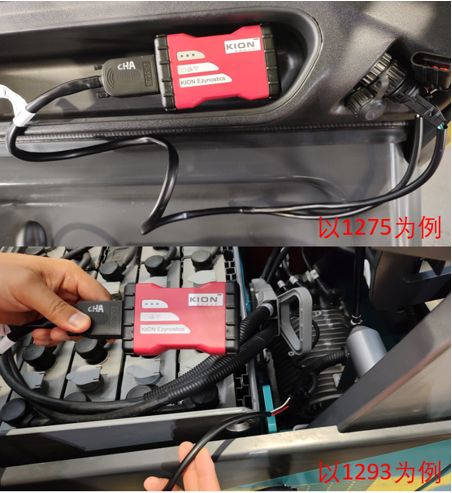
- 以 Linde - Br1275 为例,诊断口在座椅后
- 以 Linde - Br1293 为例,诊断口在座椅下方,需掀开座椅
- 根据诊断口选择合适的诊断线接口
- 诊断线一头接诊断口、一头接KCDU
- 确认线束连接无误,先打开手机热点,随后打开车辆电源开关
- KCDU 状态指示灯将持续闪烁约 10 秒左右,待状态指示灯停止闪烁后方可读取诊断数据
连接叉车 - 本节完