KEYS PC - 使用说明
更新日期: 2023 年 06 月 30 日介绍
KEYS PC 软件包含五大模块:参数修改、实时数据、故障代码、叉车标定、本地烧写。针对实时数据显示方案特殊优化,更便于诊断叉车故障。
- 实时数据 - 读取叉车上传感器、开关、元件等状态
- 参数修改 - 修改叉车常用的功能参数、选项
- 故障代码 - 查看当前、历史、离线故障代码
- 叉车标定 - 对手柄、踏板等部件进行各项标定
- 本地烧写 - 对叉车控制器进行软件灌装或优化升级
为满足不同工况,支持 KCDU 有线、无线诊断,以及常规 CANBOX 有线诊断。
若您有软件启动、软件使用等问题,请先前往 帮助中心 查询解决办法。如果还未能解决请联系我们。
介绍 - 本节完
目录
本使用说明对 KEYS PC 软件安装、界面介绍、软件设置、各诊断功能模块进行介绍说明。
目录 - 本节完
软件安装
- 下载安装 KEYS PC 应用程序
- 下载安装 CodeMeter 授权软件
- 申请 KEYS 账号
- 申请 KEYS PC 使用授权
软件使用
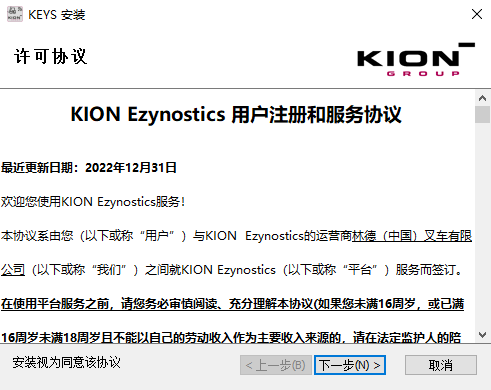
使用 KEYS PC,则视为同意该 隐私协议 ,请认真阅读该协议。
- 首次打开运行软件,需联网激活软件
- 重装系统、更换电脑硬件将会导致授权失效
- 在虚拟机上将导致软件授权失败
- 软件离线使用时间为21天,期间或到期后联网打开软件再延续21天。可在其它功能区中查看离线到期时间
联网更新策略
当您需要到无网环境诊断时,请尽量先在联网情况下打开软件和对应的车型包查看是否需要更新并更新
软件更新
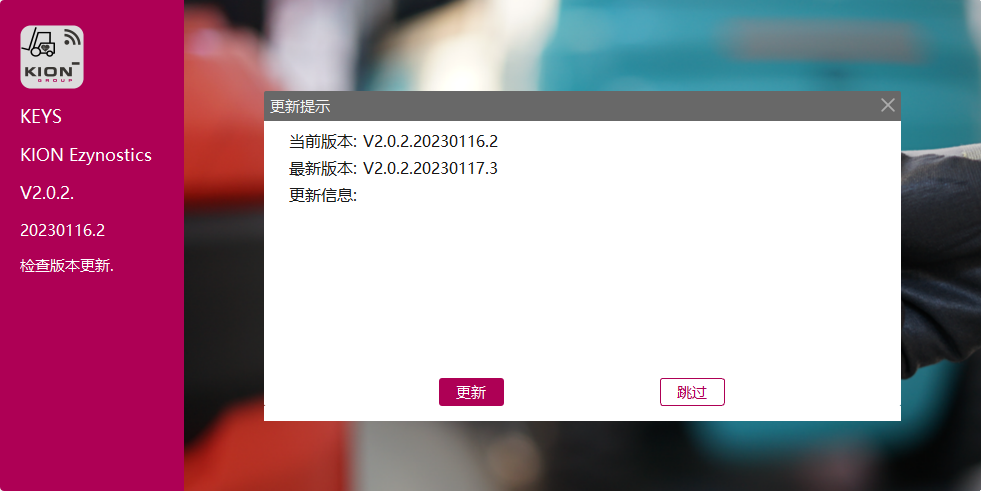
- 当软件有新版本可更新时,打开软件会弹出更新提醒
- 软件更新分为:
- 强制更新 - 不更新则软件无法打开
- 推荐更新 - 可以选择跳过软件更新
车型包更新
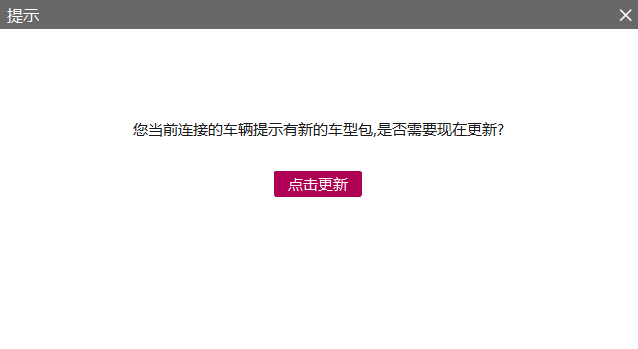
- 当车型包出现新版本时,您必须更新此版本才可以进入该车型
- 可以到设置中 - 车型包 进行全部更新
软件安装 - 本节完
界面介绍
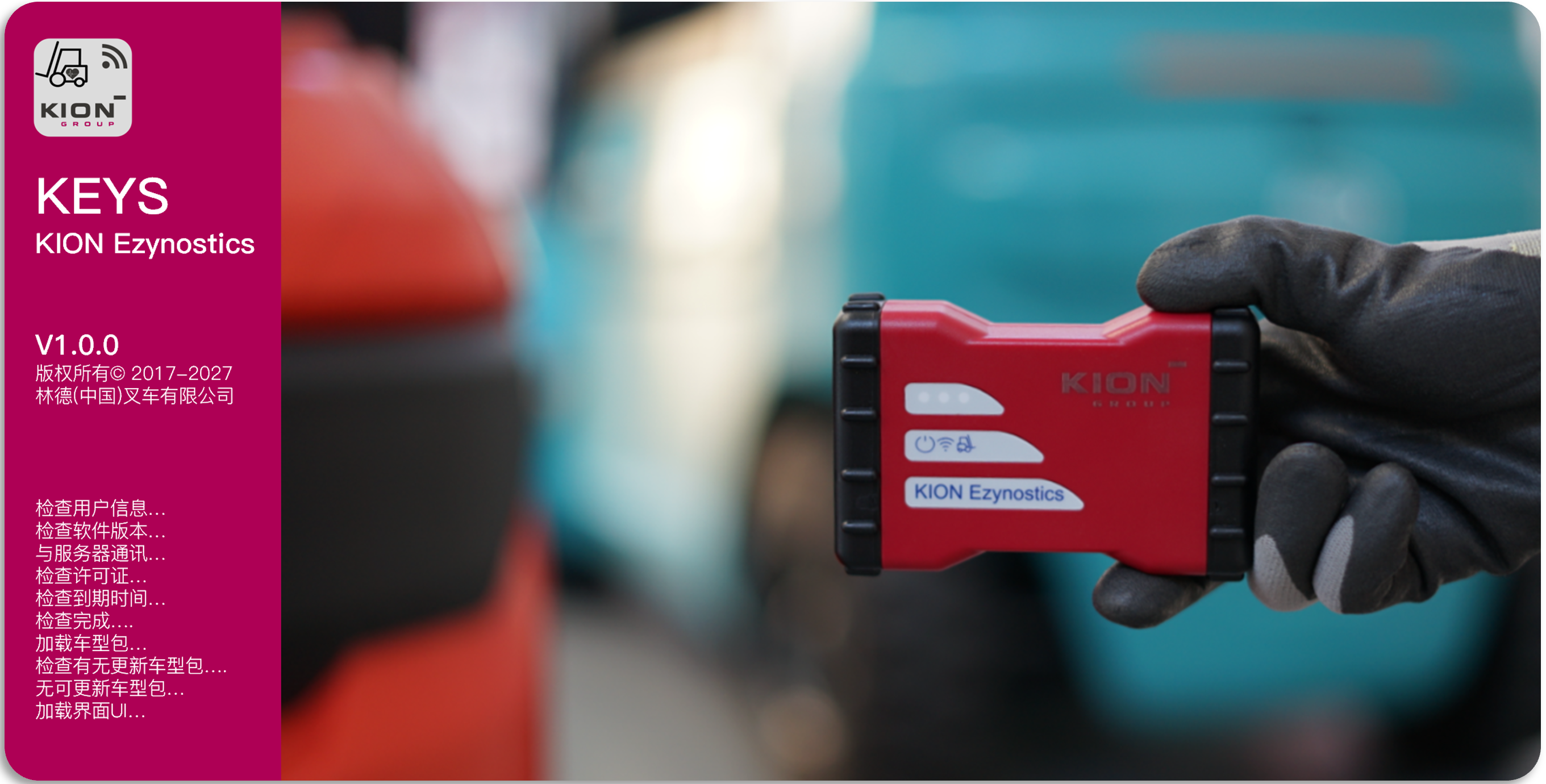
加载界面
可查看右下角的加载信息是否有信息更新,判断软件是否卡死
- 加载框共分为软件首页启动加载框、诊断功能车型包加载框
- 加载框上有具体版本信息和加载信息
- 部分车型因控制器种类多,可能会导致加载速度变慢,属于正常现象,请耐心等待加载完毕
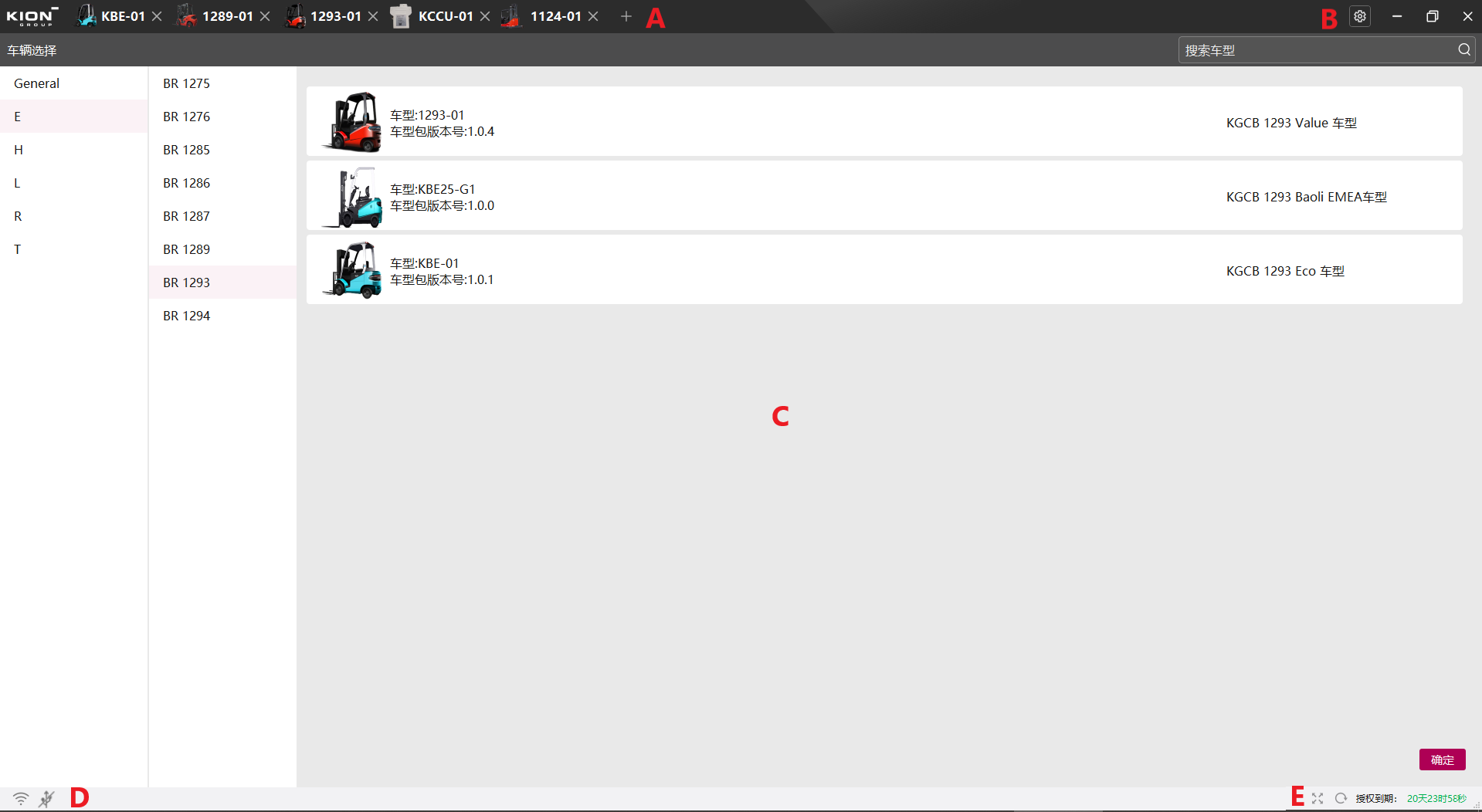
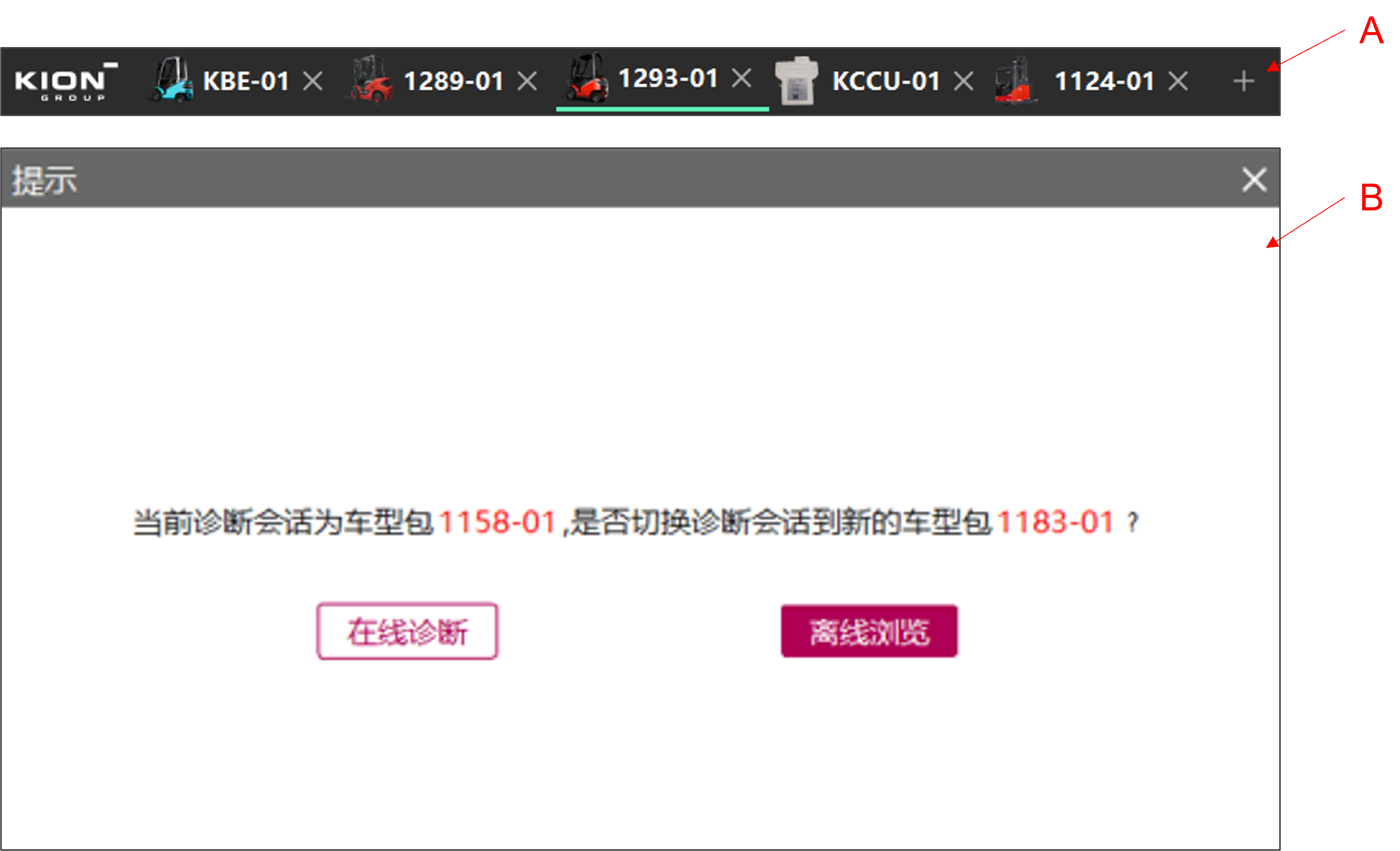
A - 车型包切换区
- 所有加载的车型包都会显示在该区域 A,车型包下方有绿线的为当前激活的车型包
- 可以通过 + 按钮添加车型,或通过 X 按钮关闭车型
- 若当前激活的车型包处于 在线模式 下,切换到其它车型会弹出 B 切换提示
- 点击 在线诊断 后则当前激活的车型包退出在线模式,新车型包进入在线模式
- 点击 离线浏览 后则当前激活的车型包保持在线模式,新车型包进入离线模式
B - 基本功能按钮区
- 从左到右依次是:软件设置、最小化、缩放、退出

C - 主内容展示区
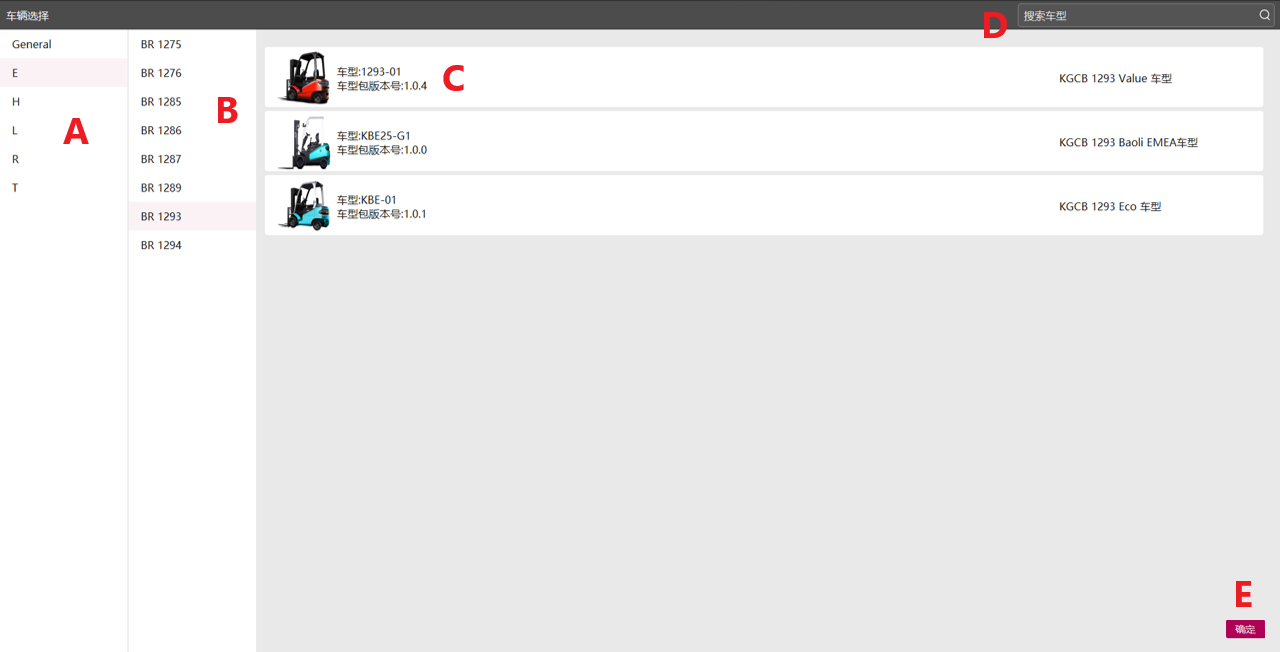
首页当程序启动、添加新车型包时,会出现此页。展示的车型为已下载的车型包。
- A - 叉车种类选择
- B - 叉车系列选择
- C - 叉车型号选择
- D - 搜索框,可输入型号进行模糊搜索
- E - 可以通过双击车型打开或者按 确定 按钮进入诊断页面
一般点击顺序为:A -> B -> C -> E 或 D -> E
进入车型包前,请确认设置中的 连接方式 是否设置正确
诊断页
诊断页面默认先进入故障代码的实时故障代码页
- A - 诊断功能选择
- B - 控制器选择
- C - 参数页选择
- D - 具体参数页
一般点击顺序为:A -> B -> C
D - 连接状态区
可以通过此区域判断当前的连接模式和连接状态
- A - 离线模式
- B - 在线模式,无线连接不成功检测不到 KCDU
- C - 在线模式,无线连接,检测到 KCDU
- D - 在线模式,有线连接,打开串口成功
D 状态只表示打开串口成功,不等同连接成功

E - 其它功能区
因页面不同,该区的功能按钮会不同
一般的,基本功能区从左到右依次的按钮是:
- 全屏 - 将软件头部(车型包切换区 + 基本功能按钮区)隐藏
- 刷新 - 刷新当前页面,通常用于诊断页面时重新获取当前参数页的参数值
- 授权到期 - 即离线授权时间。当该时间变成0时软件则无法打开,需联网打开软件再次获得21天的离线使用授权时间

界面介绍 - 本节完
软件设置
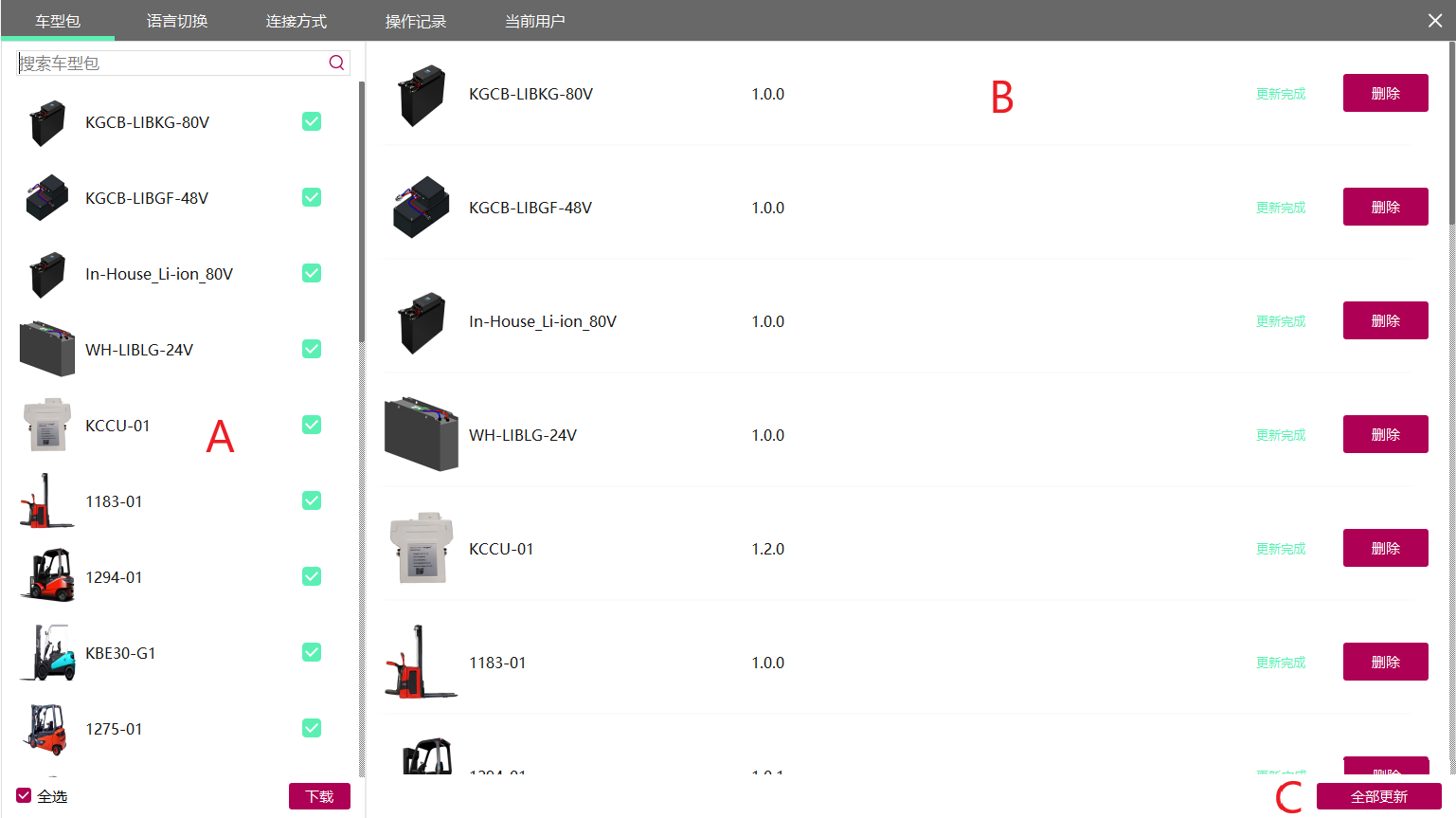
车型包
- A - 可以单选、全选性下载车型包,下载后的车型包可以在首页中选择进入
- B - 下载后车型包会出现在 B 区,可以点击右边的删除按钮删除已下载的车型包
- C - 当已下载的车型包有新版本可以更新时,可以点击 全部更新 进行更新
语言切换
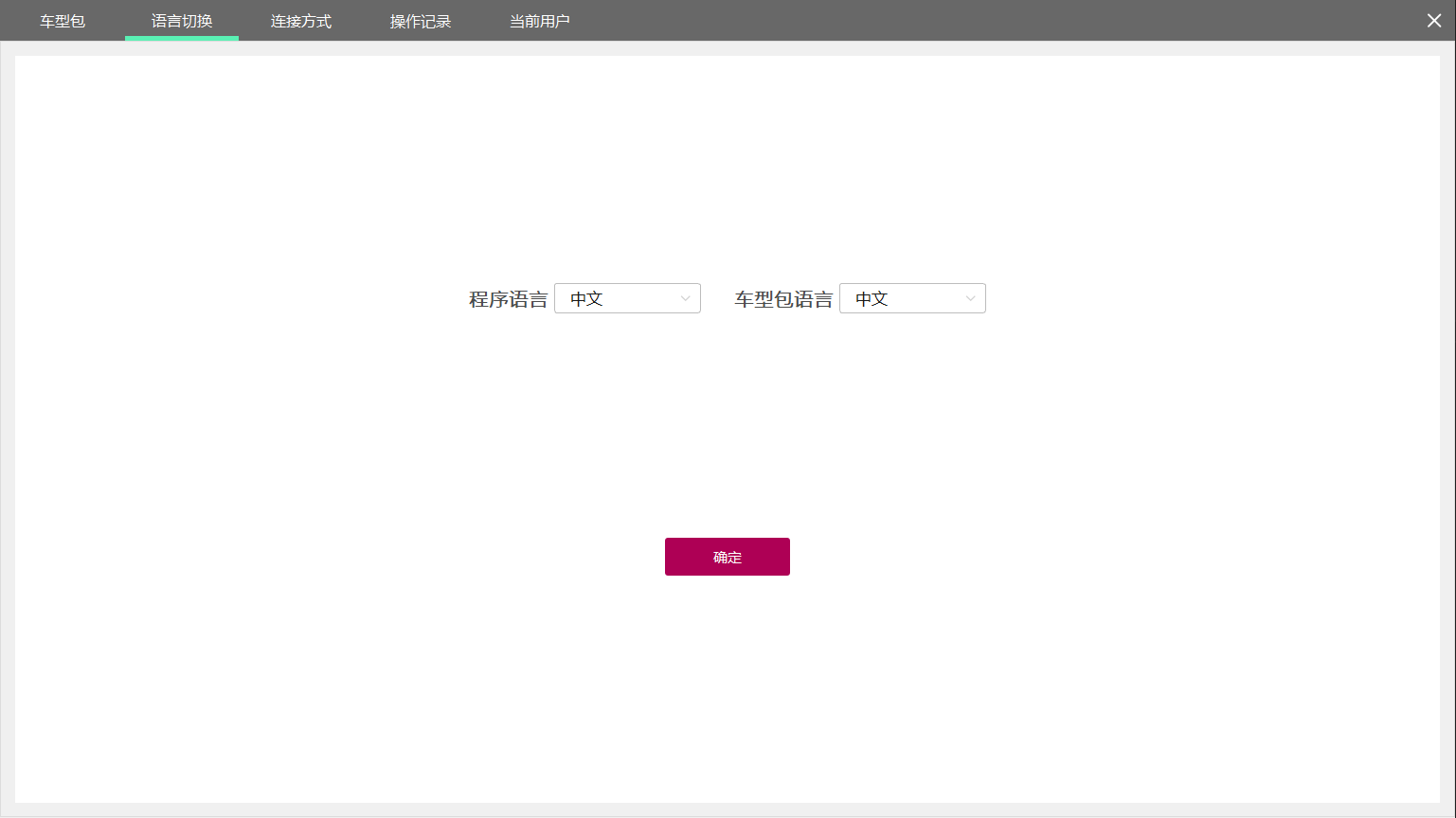
目前支持中文、英文。设置好按下确定后,需重启应用才能生效
- 程序语言 - 此设置仅对应用界面有效,如车型包选择界面、设置界面等
- 车型包语言 - 此设置仅对车型包数据有效,如故障代码解释、参数、参数说明、标定步骤说明等
连接方式
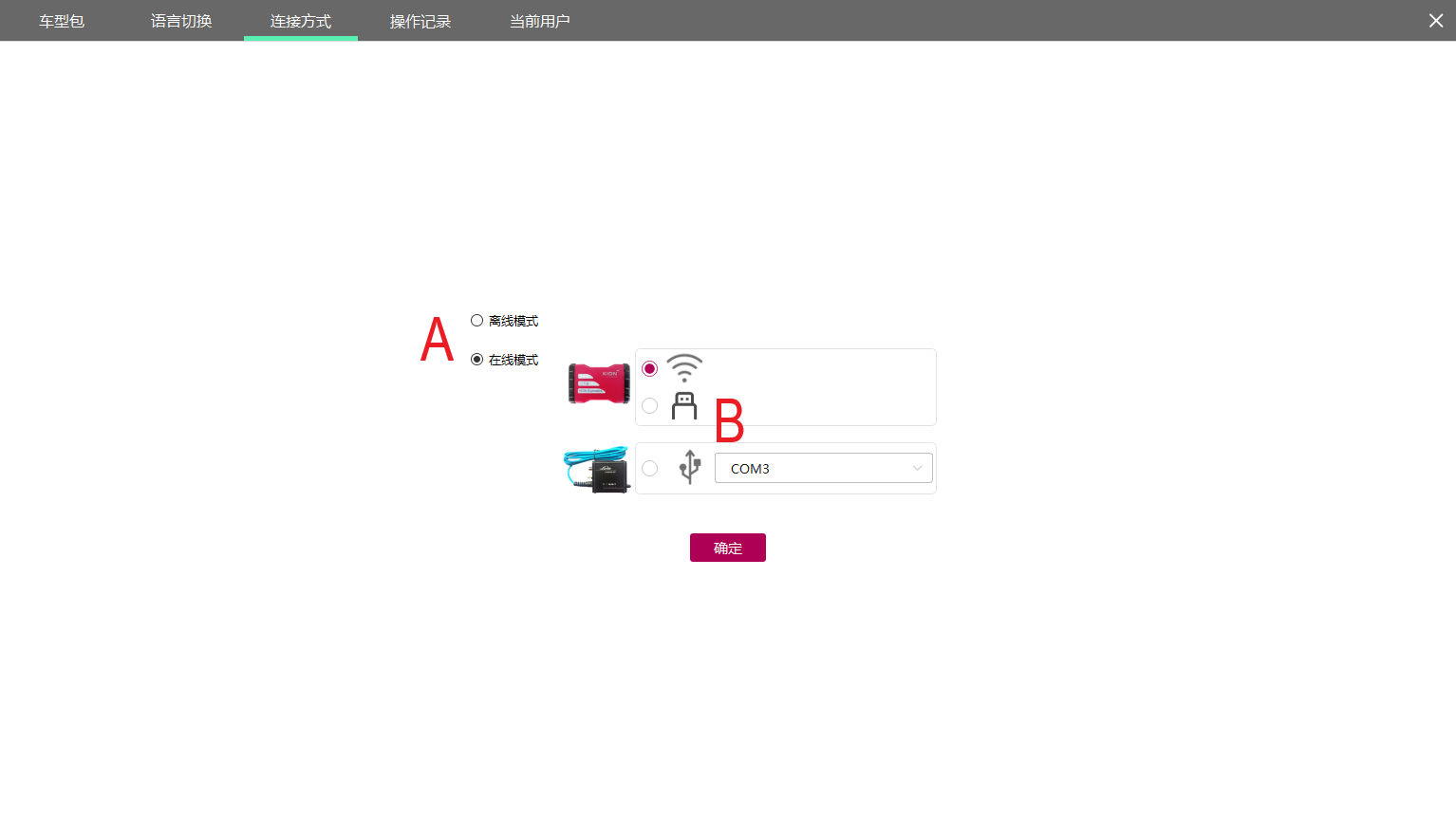
详细连接方法、步骤,请查看 KEYS 硬件说明
- 软件默认为 在线模式 - WiFi 诊断,软件将记住上一次设置成功项
- A - 离线模式 、在线模式 切换
- B - 从上至下依次为KCDU 无线连接、KCDU 有线连接和 CanBox 有线连接
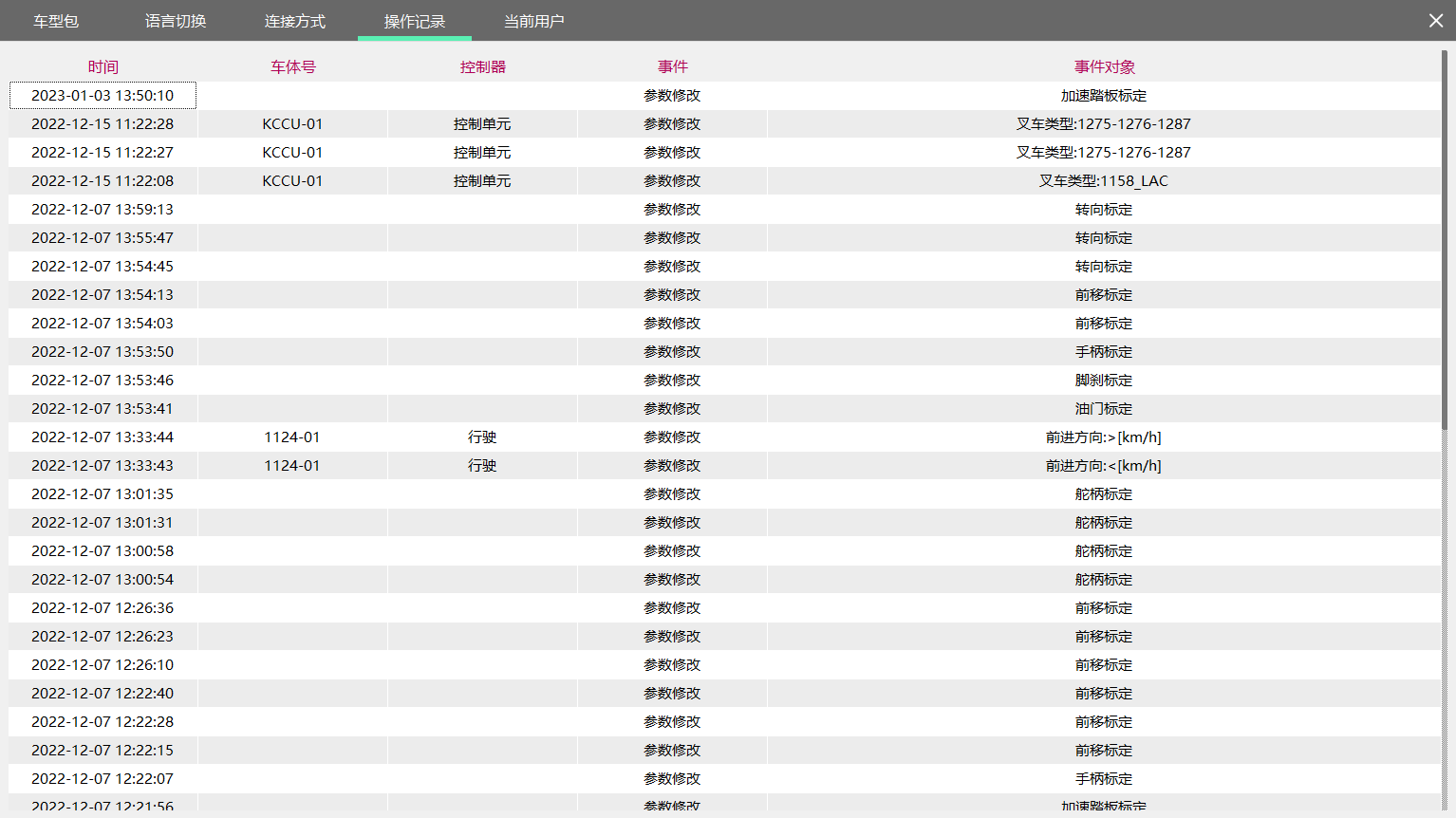
操作记录
- 只记录当前用户操作,其他用户登陆此设备或对同一控制器修改则无法记录
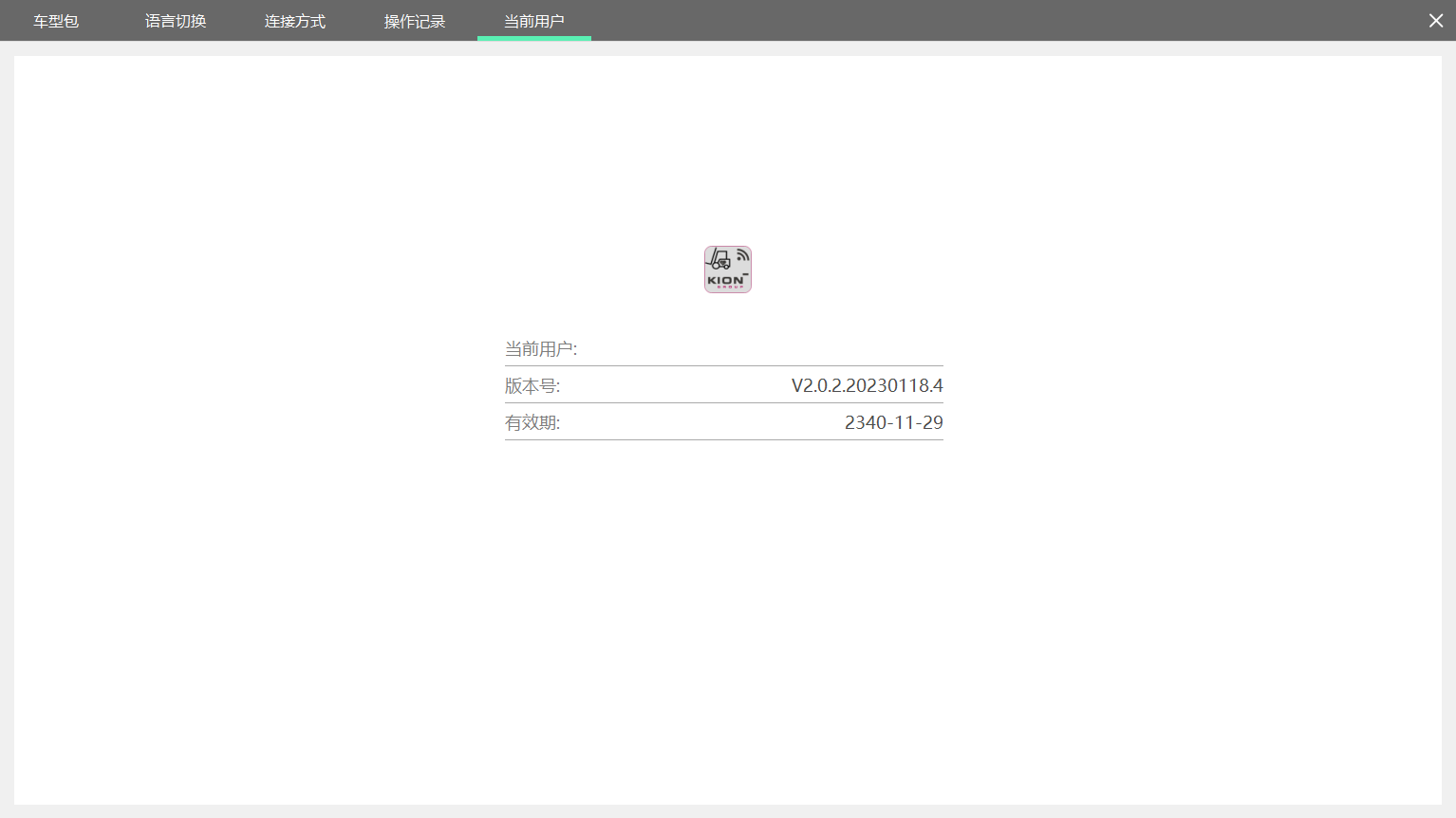
当前用户
显示当前用户名、软件版本号、账户有效期
软件设置 - 本节完
诊断功能
诊断功能包括:故障代码、参数修改、实时数据、叉车标定
故障代码
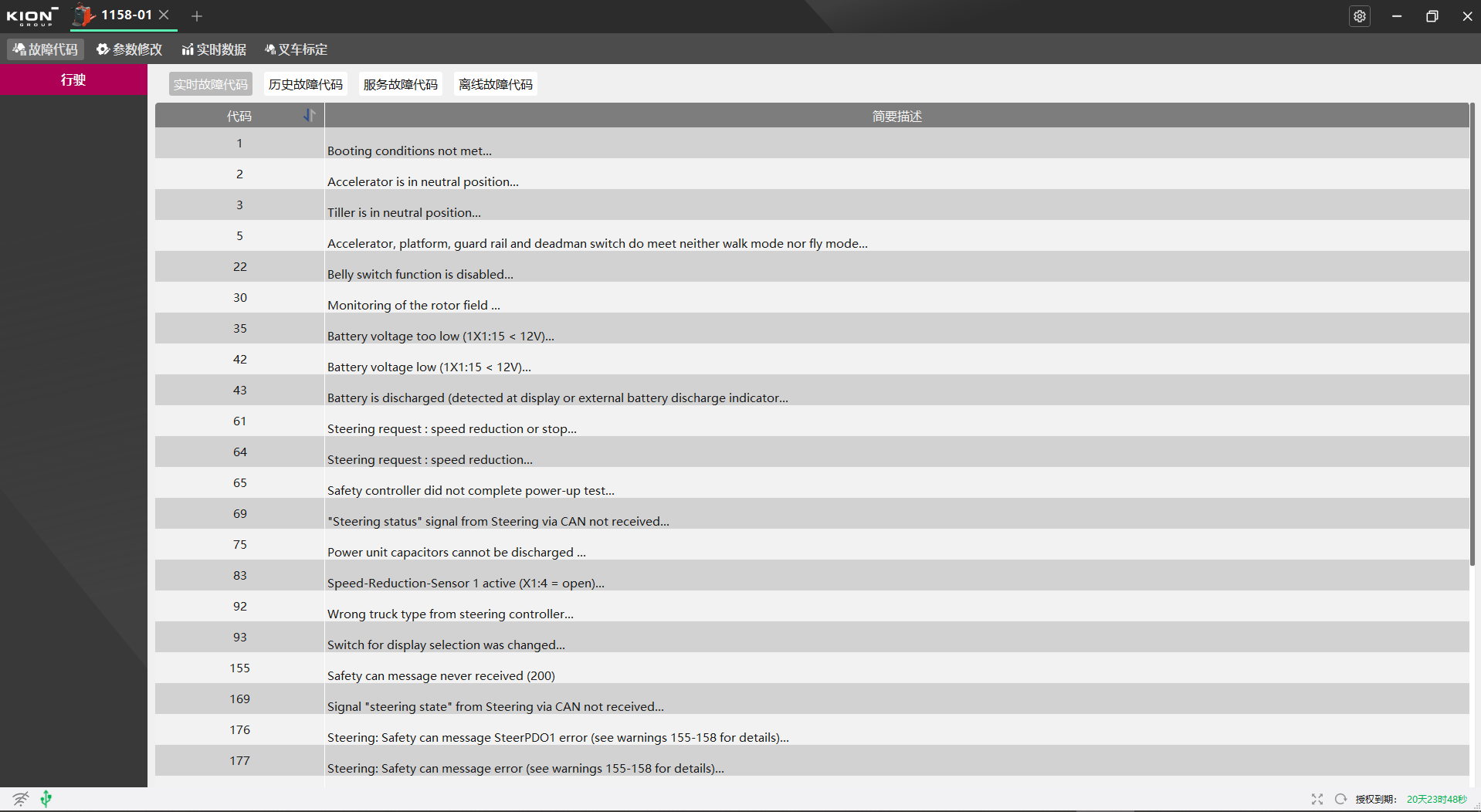
显示当前控制器实时故障代码,有状态码、警告码、错误码
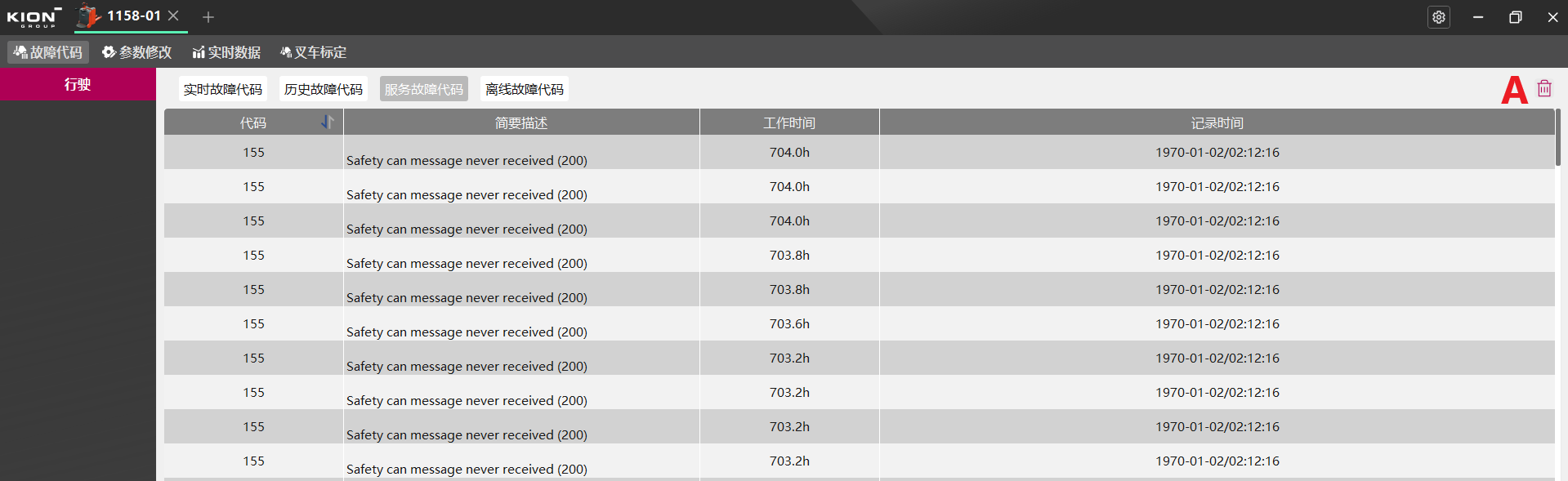
历史故障代码显示 ECU 所有历史故障代码,不可删除,可按代码、代码简要描述、工作时间、记录时间排序
服务故障代码显示 ECU 距离上一次服务后产生的故障代码,可删除,可按代码、代码简要描述、工作时间、记录时间排序
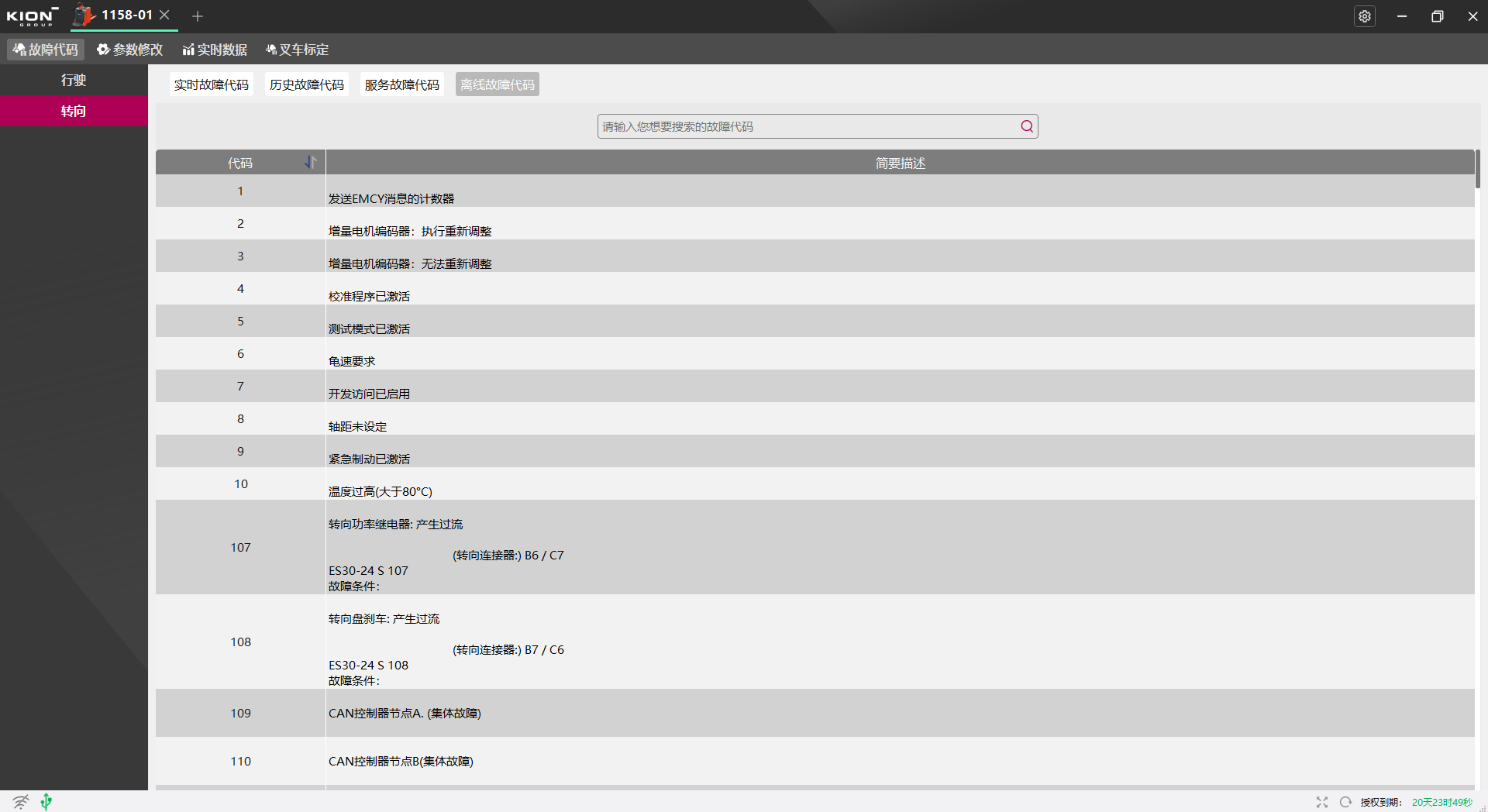
离线故障代码当前所选控制器的完整故障代码
- 当代码出现 蓝色下划线 时,可点击代码或该行展开附码、详细代码解释
- 实时故障、历史故障、服务故障代码模块须在 在线模式 下使用
- 离线故障模块亦可在 离线模式 下使用
实时故障代码
- 可直接显示代码解释
- 0 - 99 为状态码,显示当前叉车状态
- 100 - 199 为警告码,通常由驾驶员错误操作叉车而导致,可通过重启叉车消除
- 200 - 999 为错误码,当 ECU 检测到系统出现严重错误或检测到部件损坏时即产生,该类代码会导致车辆停机,失去部分或全部功能,且无法通过重启叉车消除
服务故障代码
历史故障代码界面与服务故障代码界面基本相同,但无清除故障代码功能
- 点击 A 区的清除按钮,可清除服务历史故障代码
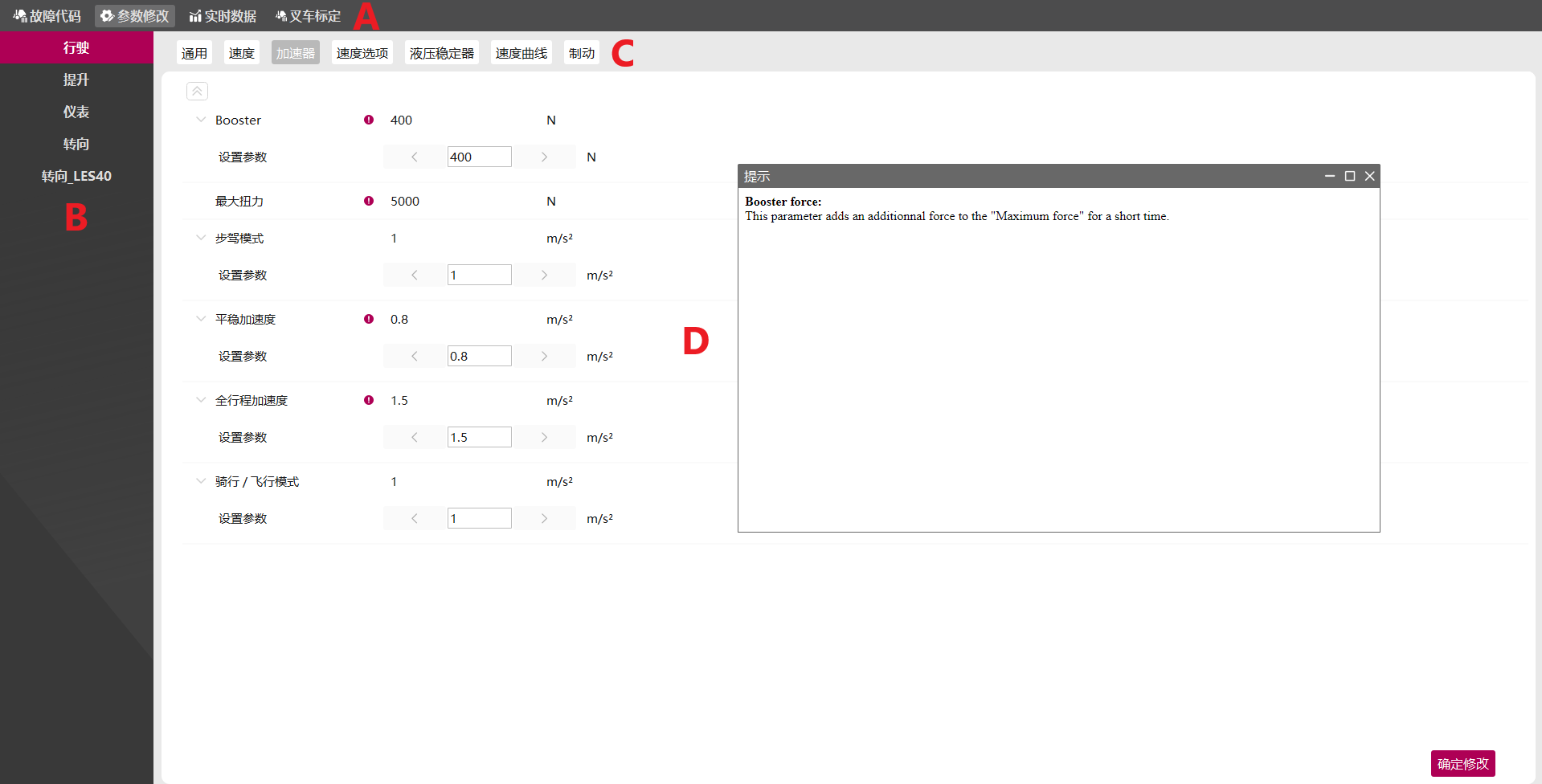
参数修改
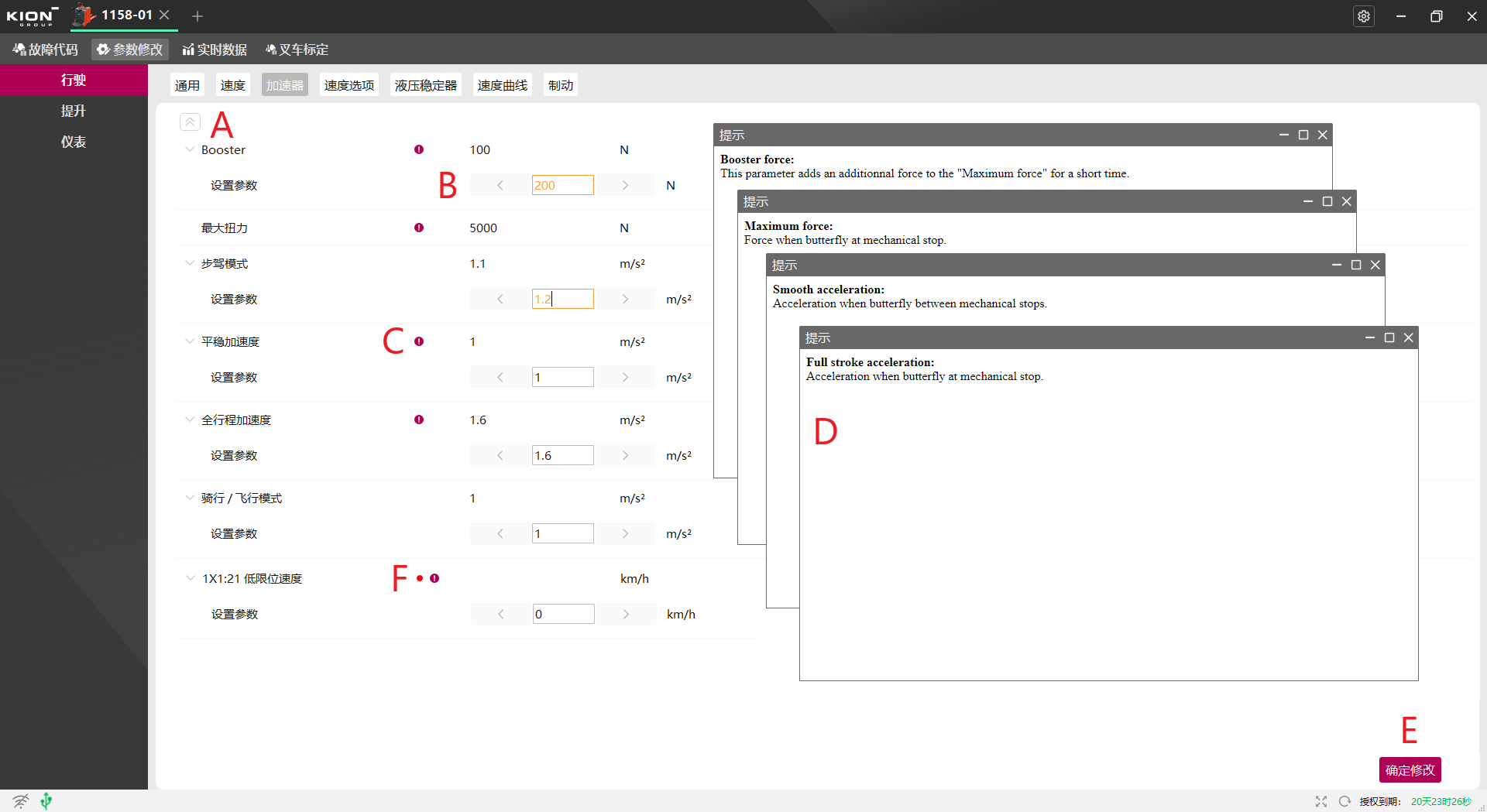
- A - 参数全部展开按钮,展开全部参数。也可以点击参数前的按钮单独展开
- B - 当变动当前值时,输入框会变成橘色。此时可以按下回车或按 E 进行参数修改
- C - 参数注释按钮,点击后会出现 D 参数注释框。注释框可拖动,不影响参数页其它操作
- F - 当参数读取失败、修改失败时会出现小红点。可以点击 刷新 按钮对页面参数重读操作
实时数据
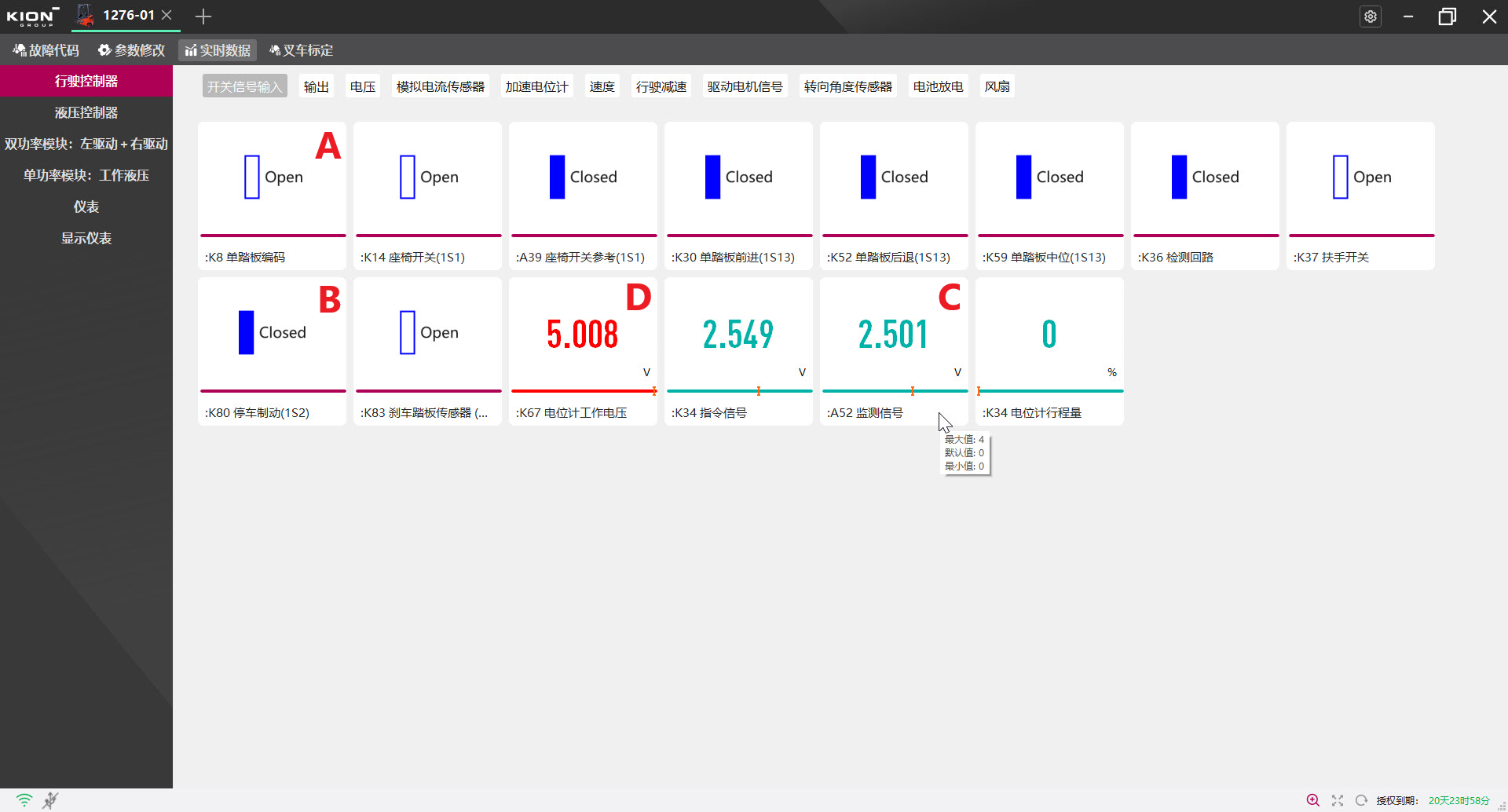
- A - 开路 Open Circuit / 逻辑 0
- B - 闭路 Closed Circuit / 逻辑 1
- C - 模拟量,可通过数值下方的游标、颜色判断该值是否在正常范围内。鼠标悬停将出现更多信息
- D - 当模拟量值不在正常范围内,颜色会变成红色,可以通过游标在最左或最右判断是超过最小值还是最大值。如图则代表:K67电压大于该值正常范围
多数据展示窗
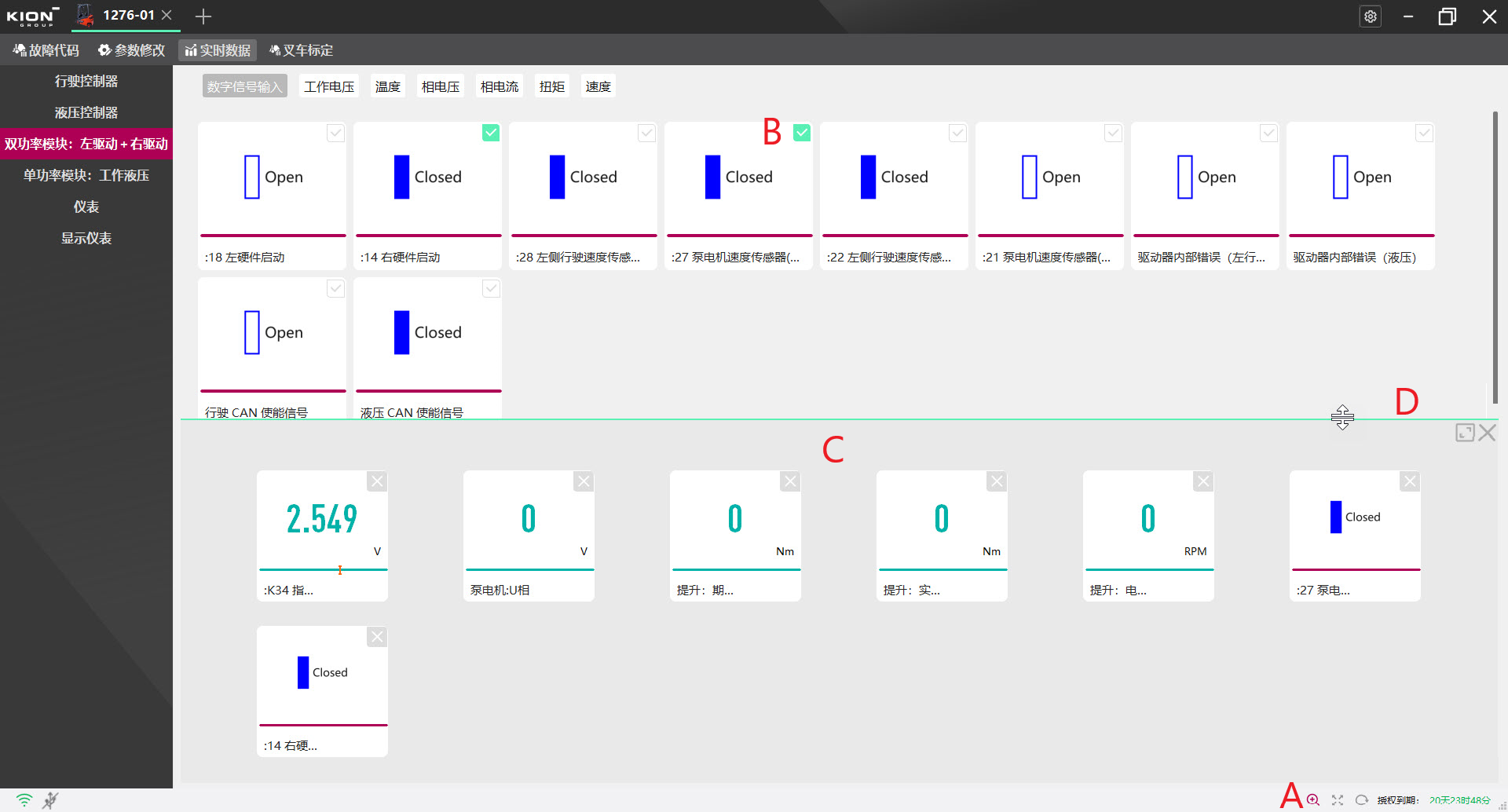
- A - 实时数据模块中, 该功能按钮会出现在其他功能区内,点击即可开启多数据展示窗口
- B - 开启后,参数右上角会出现勾选框。勾选即可将参数放置于 C 窗口。
- C - 可在实时数据模块下的不同控制器、不同参数界面下勾选参数
- D - 可点击对 C 窗口进行放大、退出操作,也可拖动分割线改变窗口高度
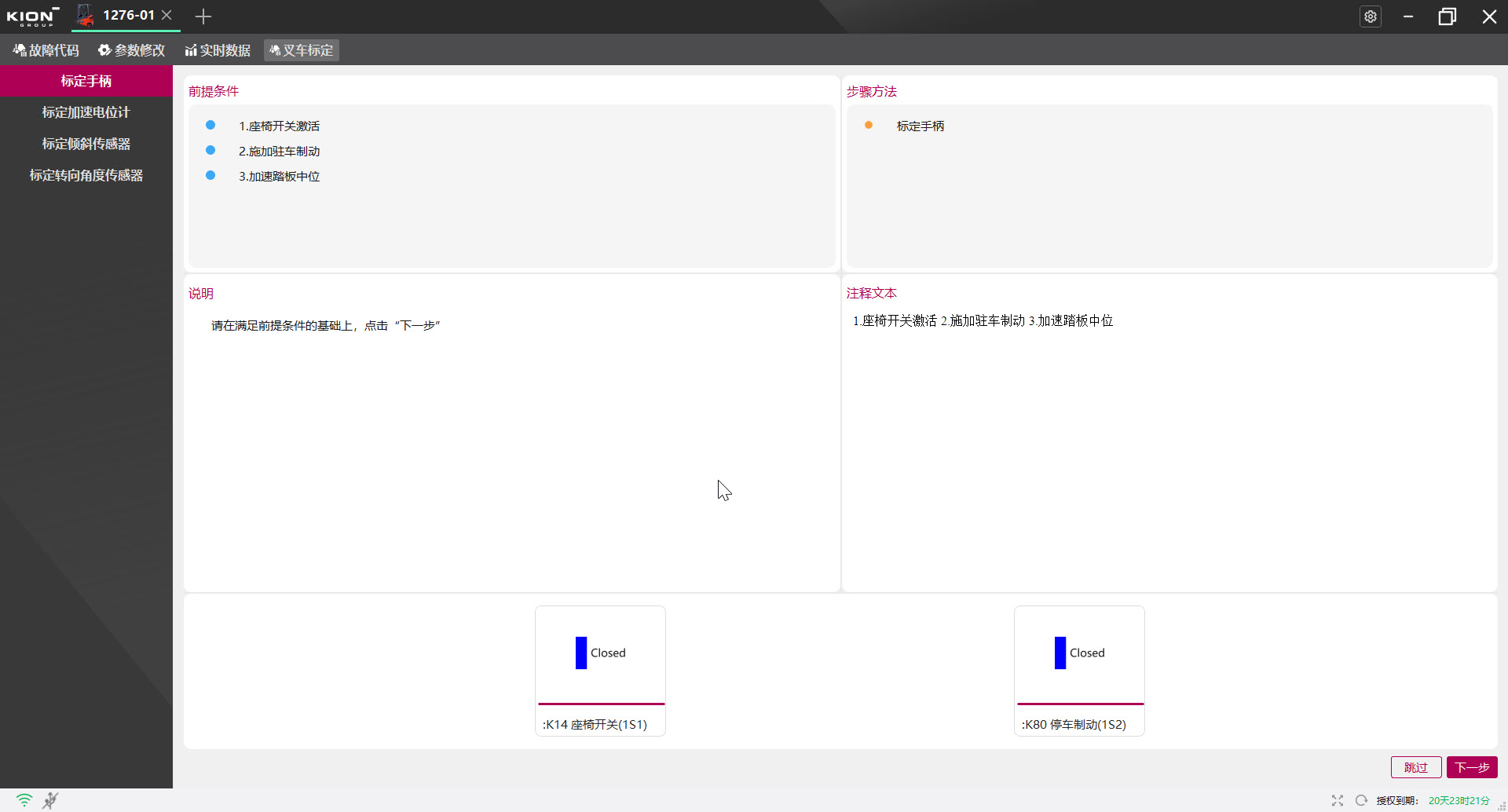
叉车标定
- 进入叉车标定界面后可点按对应的标定选项进行部件标定
- 在执行标定时,请按照屏幕提示操作车辆
- 若未满足标定条件则会弹出标定失败提醒和具体错误信息
诊断功能 - 本节完